

Trường hợp lâu không dùng Zalo hoặc vô tình đăng xuất ra khỏi tài khoản của mình mà quên mất mật khẩu để đăng nhập lại, bạn có thể sử dụng cách lấy lại mật khẩu Zalo dưới đây.
- 05-07-2026Google Maps sẽ chỉ tuyến đường nhanh nhất khi bạn tắt tính năng này
Zalo hiện tại đã trở thành ứng dụng quen thuộc với người dùng Việt Nam. Theo báo cáo “Ứng dụng di động phổ biến ở Việt Nam 2026” do Q&Me công bố hồi tháng 3, Zalo thuộc TOP 3 ứng dụng di động được sử dụng phổ biến nhất ở Việt Nam, tính toán theo tỷ lệ sử dụng và thời gian sử dụng.
Không chỉ sử dụng duy nhất với các chức năng cơ bản là nhắn tin, gọi điện, Zalo còn được tích hợp nhiều công cụ hỗ trợ làm việc, quản lý trò chuyện và bảo mật dữ liệu khá hữu ích mà nhiều người có thể chưa biết.
Tuy nhiên, trong quá trình sử dụng, không ít người rơi vào tình huống quên mật khẩu Zalo, nhất là khi đổi điện thoại, cài lại ứng dụng hoặc lâu ngày không phải đăng nhập lại tài khoản. Do Zalo thường được duy trì đăng nhập sẵn trên thiết bị, nhiều người gần như không còn nhớ chính xác mật khẩu mình đã đặt trước đó.
Vấn đề này tưởng đơn giản nhưng có thể gây ra nhiều bất tiện, bởi Zalo hiện không chỉ dùng để nhắn tin, gọi điện mà còn gắn với công việc, nhóm chat, danh bạ và nhiều dữ liệu cá nhân.
Khi không thể đăng nhập lại, người dùng cần biết cách xử lý đúng để lấy lại quyền truy cập, đồng thời tránh những thao tác có thể làm mất dữ liệu hoặc khiến tài khoản gặp rủi ro bảo mật. Để tránh mất thời gian hoặc khiến tài khoản gặp thêm rủi ro, người dùng đang quên mật khẩu Zalo nên lưu ý một số việc sau.
Đừng vội xóa ứng dụng hoặc tạo tài khoản mới
Khi quên mật khẩu Zalo, người dùng không nên vội xóa ứng dụng hoặc tạo tài khoản mới. Việc cần làm đầu tiên là kiểm tra số điện thoại đang gắn với tài khoản có còn sử dụng được hay không. Nếu số điện thoại vẫn hoạt động, người dùng vẫn có thể nhận mã xác thực và thực hiện các bước lấy lại quyền đăng nhập.
Kiểm tra lại số điện thoại đăng ký tài khoản
Trong trường hợp vẫn còn đăng nhập Zalo trên một thiết bị cũ, người dùng nên vào phần cài đặt tài khoản để kiểm tra lại số điện thoại đăng ký. Nếu số này đã không còn dùng thường xuyên, nên cập nhật sang số điện thoại mới đang sử dụng. Đây là bước quan trọng vì số điện thoại là thông tin giúp xác minh tài khoản khi người dùng cần đăng nhập lại.
Phân biệt mật khẩu đăng nhập và mật khẩu sao lưu tin nhắn
Người dùng cũng cần phân biệt giữa mật khẩu đăng nhập Zalo và mật khẩu của bản sao lưu tin nhắn. Lấy lại được tài khoản không đồng nghĩa với việc chắc chắn khôi phục được toàn bộ dữ liệu cũ. Nếu trước đó bản sao lưu có đặt mật khẩu nhưng người dùng không nhớ, quá trình khôi phục tin nhắn khi đổi máy có thể gặp khó khăn.
Không chia sẻ mã xác thực hoặc quét mã QR từ nguồn lạ
Một lưu ý quan trọng khác là không chia sẻ mã xác thực, mật khẩu hoặc quét mã QR đăng nhập từ các đường link, tin nhắn lạ. Khi đang mất quyền truy cập tài khoản, người dùng thường dễ nóng vội và làm theo các hướng dẫn không rõ nguồn gốc. Đây cũng là thời điểm tài khoản có nguy cơ bị kẻ gian lợi dụng để chiếm quyền kiểm soát.
Chỉ cần thực hiện theo các hướng dẫn sau, người dùng có thể nhanh chóng lấy lại mật khẩu Zalo:
Cách lấy lại mật khẩu Zalo trên điện thoại
Bước 1: Mở ứng dụng Zalo trên điện thoại và chọn Đăng nhập.
Bước 2: Chọn Lấy lại mật khẩu Nhập số điện thoại mà bạn đã đăng ký tài khoản Zalo trước đó và ấn tiếp tục.
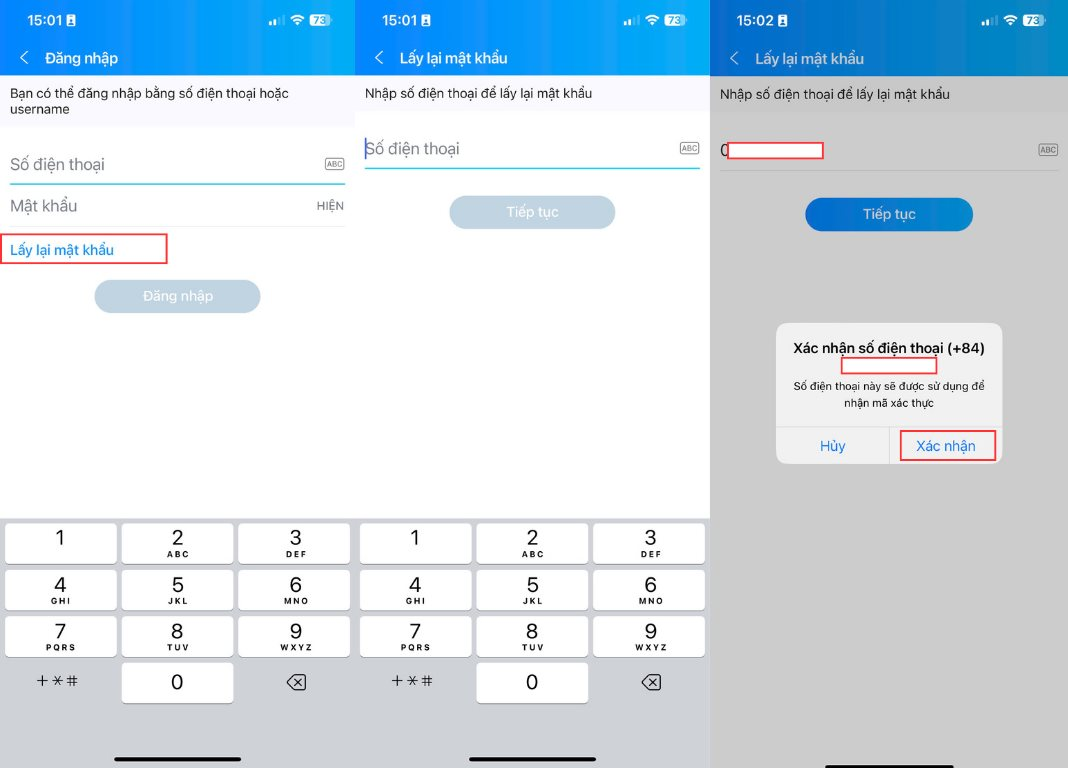
Bước 3: Xác nhận số điện thoại. Bạn sẽ nhận được tin nhắn hoặc cuộc gọi chứa mã xác thực từ tổng đài Zalo. Vui lòng nhập mã nhận được vào chỗ trống và chọn Tiếp tục.
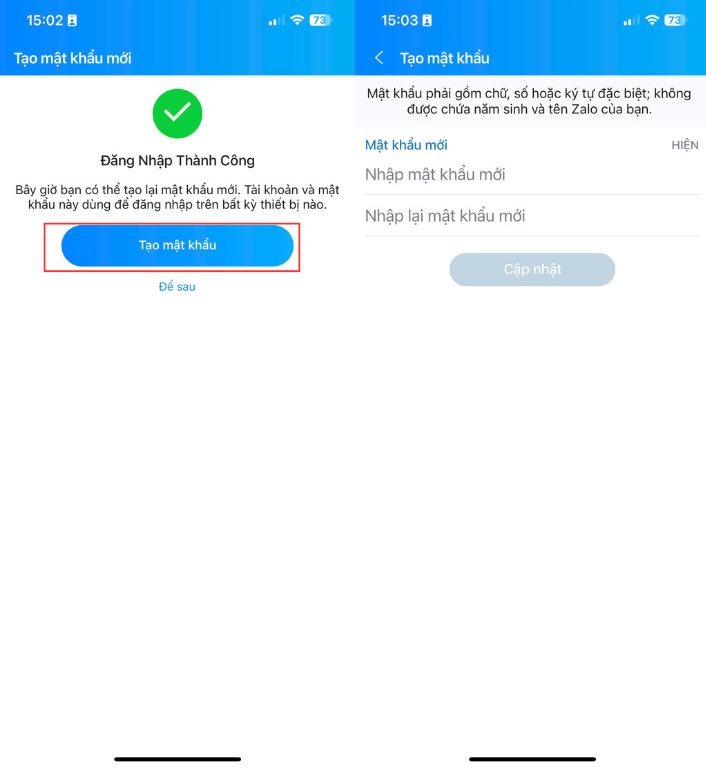
Bước 4: Sau khi xác thực mã thành công, để tạo lại mật khẩu mới, bạn chọn Tạo mật khẩu . Sau khi ác mật khẩu mới của bạn và chọn Cập nhật . Sau đó, bạn có thể đăng nhập vào Zalo bằng mật khẩu mới.
Cách lấy lại mật khẩu Zalo trên máy tính
Bạn có thể lấy lại mật khẩu Zalo trên máy tính qua 4 bước đơn giản sau đây:
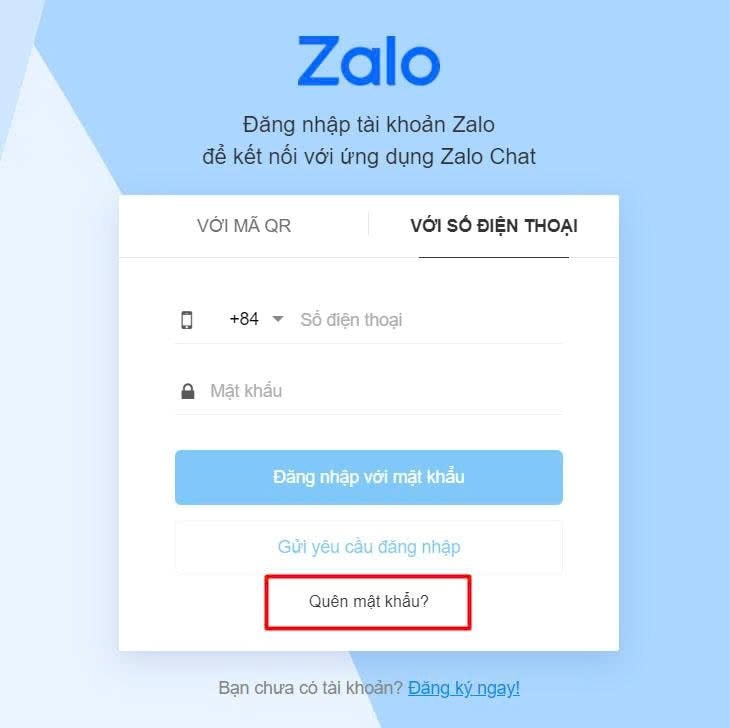
Bước 1 : Truy cập ứng dụng Zalo trên máy tính hoặc web chat.zalo.me. Chọn mục Quên mật khẩu.
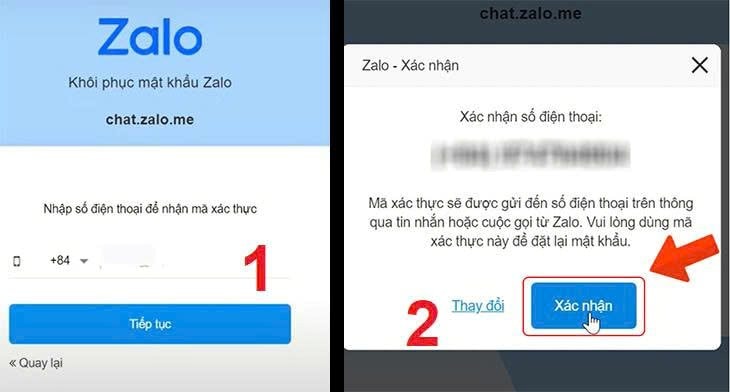
Bước 2: Chọn Tiếp tục sau đó chọn Xác nhận.
Bước 3 : Nhập mã xác nhận mà Zalo đã cung cấp số điện thoại của bạn. Nhập và xác thực mật khẩu mới Chọn Xác nhận.
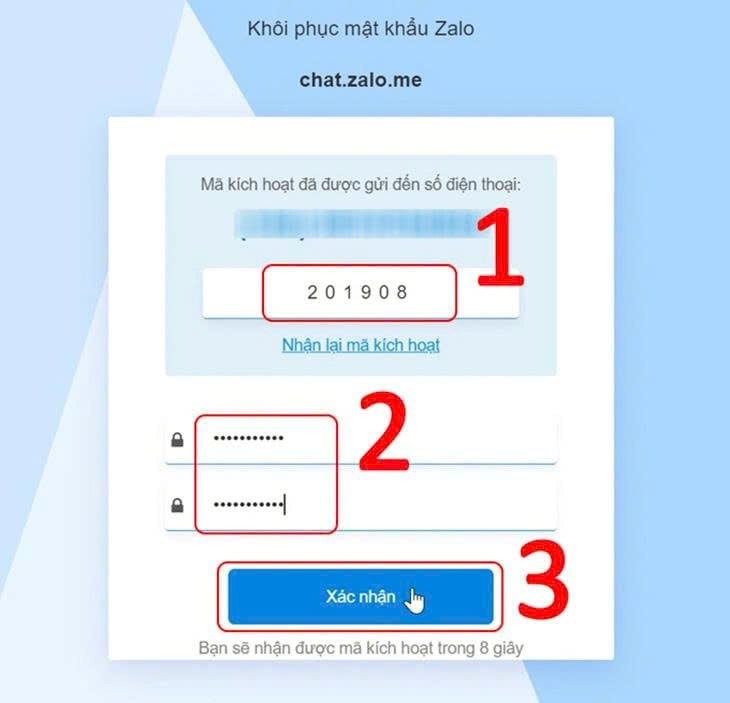
Bước 4: Nhập lại mật khẩu vừa thay đổi và chọn Đăng nhập bằng mật khẩu .
*Lưu ý: Trong trường hợp báo lỗi Zalo vì bạn đã yêu cầu nhận kích hoạt quá số lần quy định, hãy nhấn Gửi tin nhắn trong khung hộp thoại thông báo.
Nếu quên mật khẩu Zalo khi mất sim số đăng ký, cách nhanh nhất để bạn lấy mật khẩu Zalo khi mất sim là cần làm lại sim. Bạn chỉ cần mang chứng minh nhân dân và đến cửa hàng Mobi/Vina/viettel/vietnamobile để làm lại. Sau đó lấy lại mật khẩu theo hướng dẫn trên.
Trên thực tế, lấy lại mật khẩu Zalo cũng gần tương tự như lấy lại mật khẩu Gmail. Đối với những tài khoản quan trọng như Zalo hay Gmail, bạn nên ghi nhớ mật khẩu để tránh bị thất lạc, mất tài khoản đáng tiếc.
,
Nhịp Sống Thị Trường