

Ứng dụng eTax Mobile đã bổ sung tiện ích giúp người nộp thuế kiểm tra thông tin tổ chức, doanh nghiệp có liên quan đến mình và gửi phản ánh trực tuyến nếu phát hiện dấu hiệu bị lấy cắp hoặc mạo danh thông tin cá nhân.
Theo thông tin từ Thuế cơ sở 10 tỉnh Bắc Ninh, tình trạng thông tin căn cước bị sử dụng trái phép để đăng ký doanh nghiệp, hộ kinh doanh hoặc thực hiện các giao dịch không do chính chủ tiến hành có thể khiến người bị mạo danh phải đối mặt với nhiều hệ lụy. Những rủi ro có thể liên quan đến nghĩa vụ thuế, hóa đơn, các khoản nợ hoặc trách nhiệm pháp lý phát sinh từ một tổ chức mà cá nhân hoàn toàn không biết đến.
Nhằm phòng tránh những rủi ro không đáng có, ứng dụng eTax Mobile đã cập nhật một số tính năng giúp người nộp thuế kiểm tra các tổ chức, doanh nghiệp có thông tin liên quan đến mình và gửi phản ánh trực tiếp đến cơ quan thuế quản lý.
Cách kiểm tra thông tin doanh nghiệp trên eTax Mobile
Trước tiên, người dùng cần cập nhật eTax Mobile lên phiên bản mới nhất và đăng nhập vào ứng dụng.
Tại màn hình Tổng quan, người dùng tìm phần “Thông tin cá nhân”, sau đó chọn mục “Thông tin tổ chức/doanh nghiệp”. Hệ thống sẽ hiển thị danh sách các tổ chức hoặc doanh nghiệp có liên quan đến thông tin của người nộp thuế.
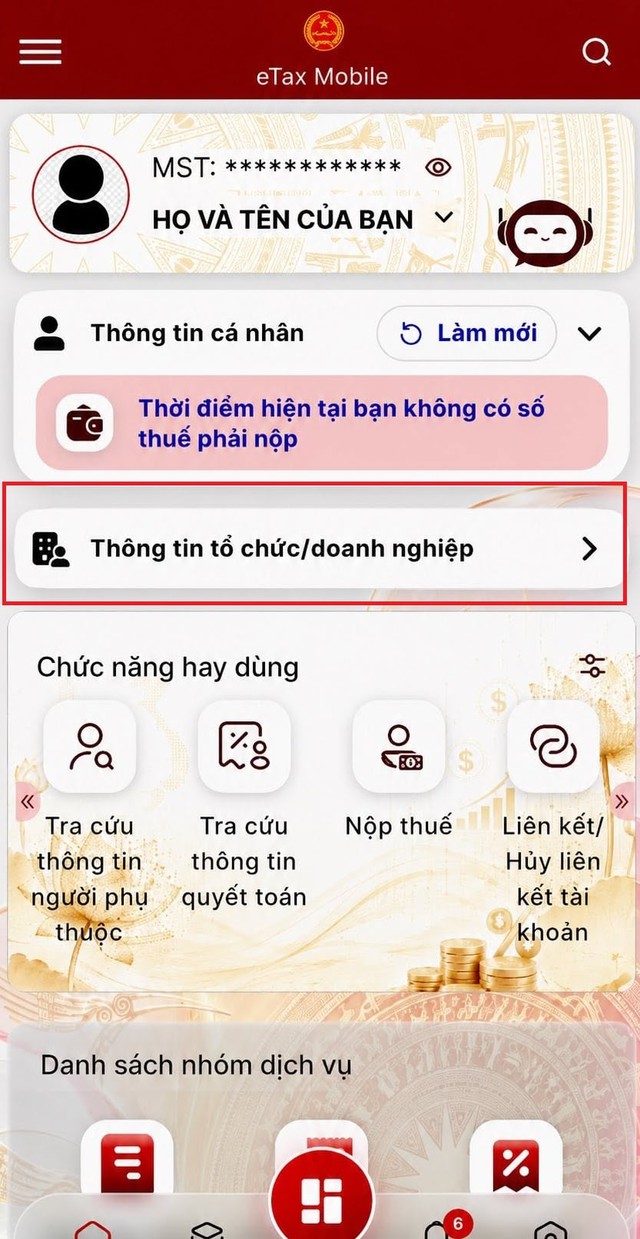
Tại mỗi tổ chức, doanh nghiệp, ứng dụng cung cấp các lựa chọn gồm “Gửi phản ánh”, “Xem kết quả” và “Xem chi tiết”.
Người dùng nên kiểm tra kỹ tên tổ chức, mã số thuế, địa chỉ, tình trạng hoạt động và vai trò của mình tại đơn vị đó. Nếu phát hiện một doanh nghiệp không quen biết hoặc cho rằng thông tin cá nhân đã bị sử dụng trái phép, người dùng có thể tiến hành gửi phản ánh.
Các bước gửi phản ánh khi nghi bị mạo danh
Trong trường hợp phát hiện doanh nghiệp có thông tin bất thường, Người nộp thuế chọn nút “Gửi phản ánh”. Hệ thống sẽ mở màn hình gửi phản ánh theo mã số thuế của tổ chức, doanh nghiệp và chuyển nội dung đến cơ quan thuế đang trực tiếp quản lý đơn vị đó.
Tại biểu mẫu phản ánh, người dùng lựa chọn nội dung phù hợp, nhập thông tin cần thiết và đính kèm tài liệu chứng minh nếu có. Sau đó, người dùng tích chọn phần cam đoan chịu trách nhiệm về tính chính xác của thông tin đã cung cấp và nhấn “Gửi thông tin”.
Ứng dụng sẽ hiển thị thông báo xác nhận. Người dùng cần kiểm tra lại nội dung và chọn “Đồng ý” để hoàn tất.
Khi phản ánh được ghi nhận thành công, hệ thống cung cấp mã ID phản ánh, thông tin cơ quan thuế xử lý và thời điểm tiếp nhận. Người dùng nên lưu lại mã này để thuận tiện theo dõi.
Sau khi gửi, người nộp thuế có thể chọn “Xem kết quả” để kiểm tra tình trạng xử lý. Trong thời gian cơ quan thuế tiếp nhận và xác minh, ứng dụng sẽ hiển thị trạng thái phản ánh đang được xử lý. Khi cơ quan thuế đã có câu trả lời, nút “Xem kết quả” chuyển sang màu xanh; đồng thời eTax Mobile có thể gửi thông báo đến người dùng.
,
Nhịp sống thị trường